
Word如何制作精美的日历?
发表时间:2018-04-24 来源: 互联网 作者: pc9 阅读: 4557
日历在我们的日常生活中比较常见,现在日历的样式很丰富,有纸版的、电子版的,今天我就教大家用word来制作日历,有兴趣的小伙伴可以参考。
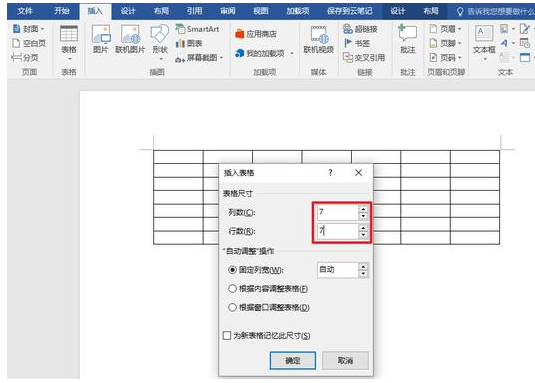
1、打开Word文档,在【插入】菜单中,选择【表格】-【插入表格】,插入一个7行、7列的表格。
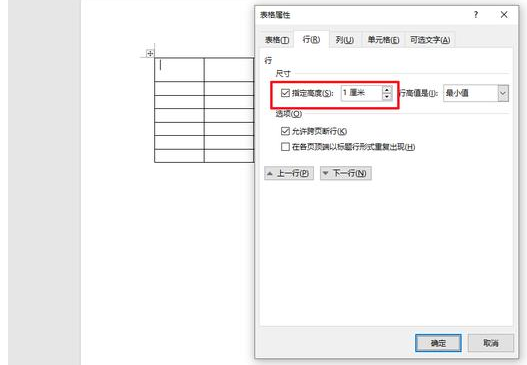
2、鼠标定位在第一行,单击鼠标右键,选择【表格属性】-【行】,在【尺寸】中将【指定高度】设为1厘米。
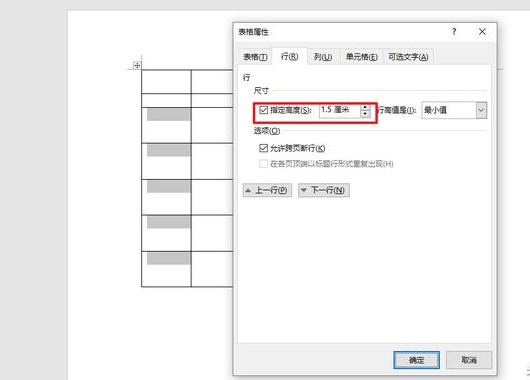
3、重复第二步,将第三行到第七行高度设为1.5厘米。
4、手动输入日历内容,输入完成后,可以根据自己的喜好更换字体,并将第二行到第七行全部居中。
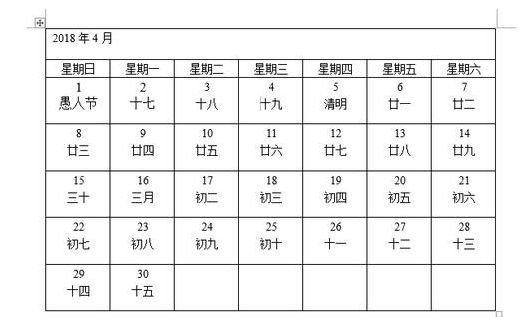
5、将休息日和节日【字体】改为红色。将第一行和第二行的字体加粗,并适当调整大小。
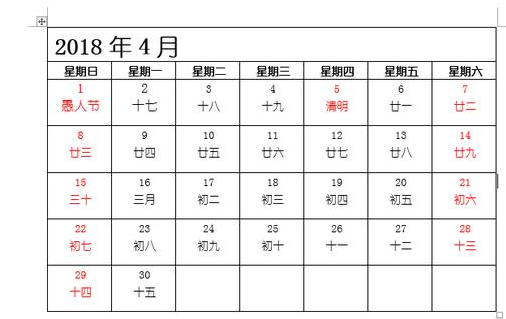
6、全选表格,单击鼠标右键,选择【表格属性】-【表格】-【边框和底纹】,将边框设置成自己喜好的颜色。
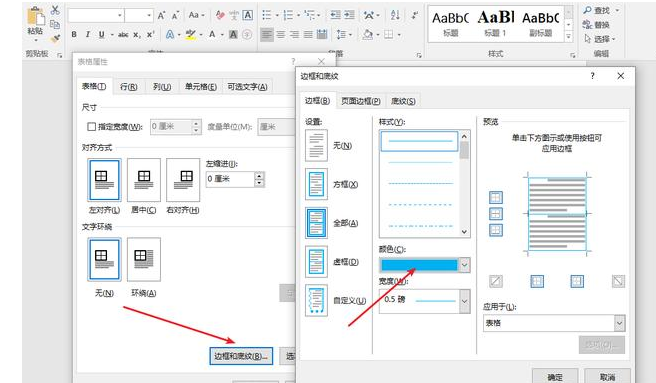
7、将第一行和第二行底纹设置成同样的颜色。
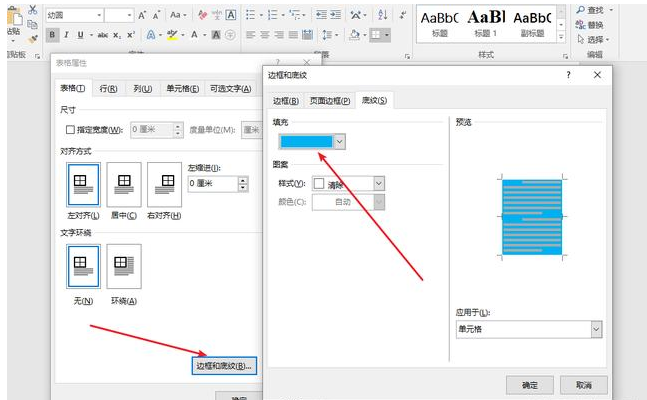
8、将第一行和第二行中的文字设置成白色。
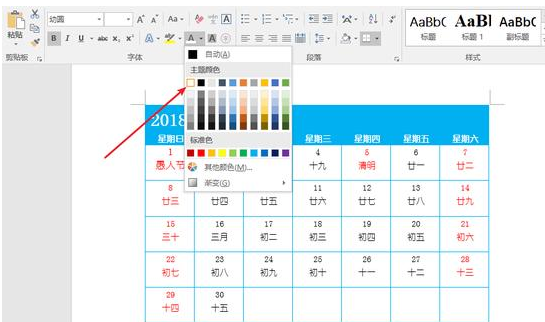
最终效果如图

通过以上步骤,我们就能用Word制作出简单的日历了,大家可以试试哦。最后同样希望大家多关注PC9软件园,这里每天会定时更新软件应用信息和各类热门资讯。



























 豆包工作
豆包工作  扣子
扣子  DS Harness电脑版
  醒图
醒图  Dclaw
Dclaw  OpcClaw
  千问-阿里ai助手
  字狐AI写作
  三角洲行动
三角洲行动  和平精英PC模拟器
  WPS Office 2024
  小番茄zip解压缩
  豆包
豆包  冒险岛:枫之传说
  小番茄C盘清理
  123打字练习
  系统总裁
系统总裁 系统封装
系统封装 驱动大全
驱动大全 纯净PE工具
 一键重装系统
 系统下载
系统下载 人工智能APP
 AI人工智能软件
 远程控制软件
 热门游戏
热门游戏 键盘小鹿
键盘小鹿  TRAE Work
  咪咕视频电脑版
  看图啦(AI版)
  QClaw
QClaw  We2Tab
  workbuddy
  微游戏
微游戏  openclaw安装助手