
技嘉主板怎么打开安全启动|技嘉主板开启Secure Boot
发表时间:2023-04-11 来源: PC9软件园 作者: pc9 阅读: 6981

电脑上安装Win11系统,需要支持TPM2.0和安全启动,有些用户只开启了TPM2.0,但是没有将安全启动开启,这篇文章是PC9给大家分享的技嘉主板开启安全启动(Secure Boot)方法图文教程。
安全启动是电脑行业成员开发的一种安全标准,用于帮助确保设备仅使用受原始设备制造商 (OEM) 信任的软件进行启动。 当电脑启动时,固件会检查每个启动软件片段的签名,包括 UEFI 固件驱动程序(也称为选项 ROM)、EFI 应用程序和操作系统。 如果签名有效,则电脑将会启动,而固件会将控制权转递给操作系统。OEM 可以使用固件制造商提供的指令创建安全启动密钥,并将其存储在电脑固件中。 添加 UEFI 驱动程序时,还需要确保这些驱动程序已签名并包含在安全启动数据库中。
技嘉主板开启安全启动(Secure Boot)方法步骤:
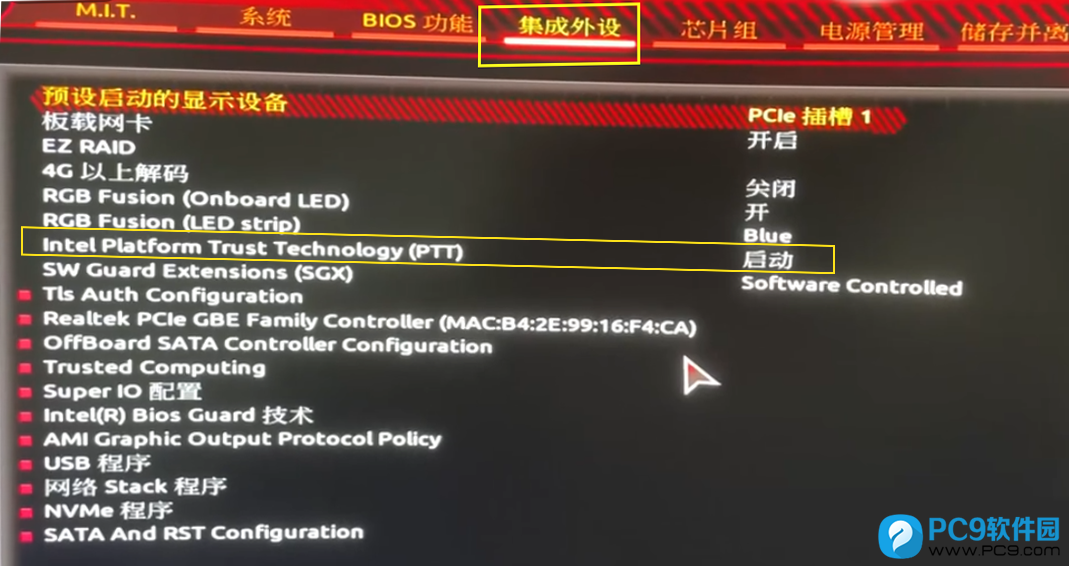
1、首先,在电脑开机的时候,连续按键盘上的【Del】键进入到技嘉主板BIOS,然后切换到【集成外设】,将【Intel Platform Trust Technology(PPT)】改为【启动】;
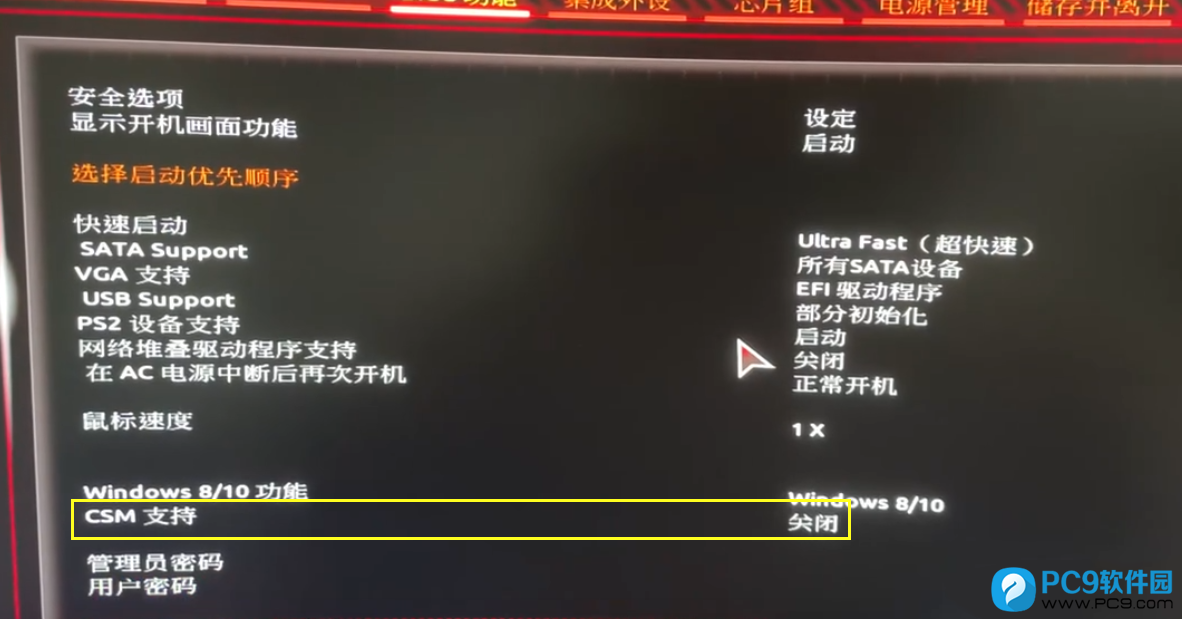
2、再切换到【BIOS 功能】,找到CSM 支持,将CSM支持改为【关闭】;
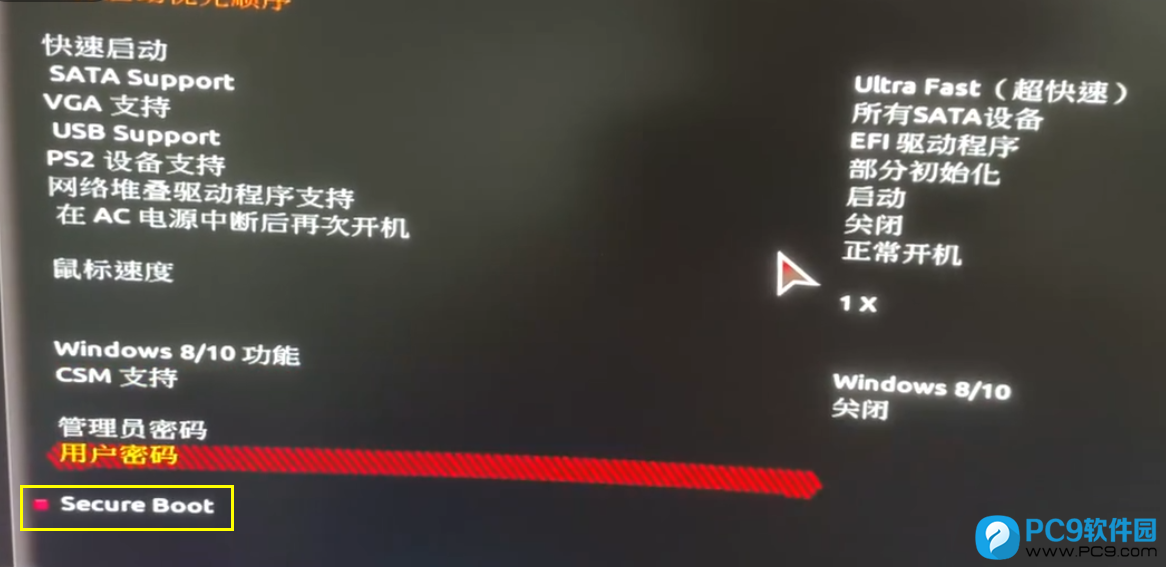
3、关闭后,点击最下方的【Secure Boot (安全启动)】;
4、进入后,将Secure Boot (安全启动)改为【开启】,最后按【F10】键保存退出即可;
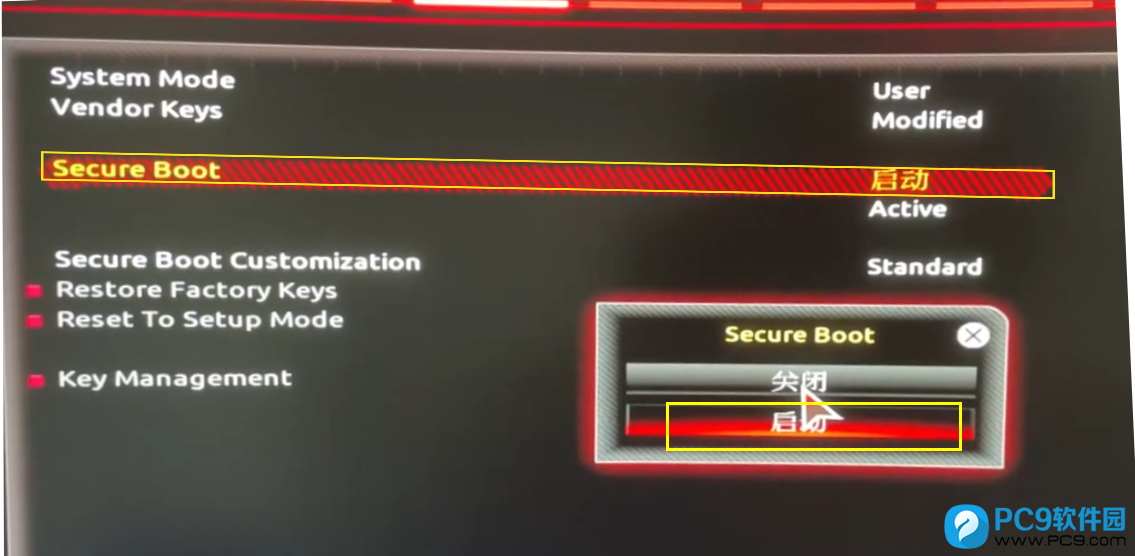
如果安全启动还没开启,那么就要返回到BIOS,选择【Restore Factory Keys (还原出厂密钥)】,按回车键还原就可以了。
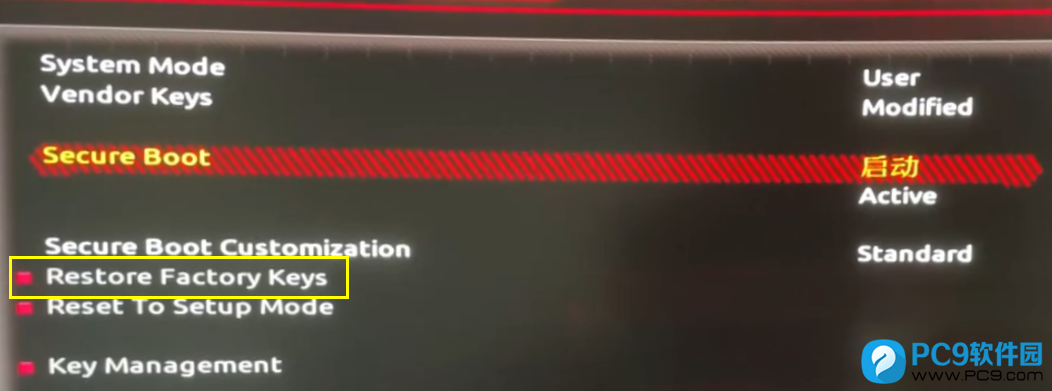
以上就是技嘉主板怎么打开安全启动|技嘉主板开启Secure Boot文章,最后同样希望大家多关注PC9软件园,这里每天会定时更新软件应用信息和各类热门资讯。



























 豆包工作
豆包工作  扣子
扣子  DS Harness电脑版
  醒图
醒图  Dclaw
Dclaw  OpcClaw
  千问-阿里ai助手
  字狐AI写作
  三角洲行动
三角洲行动  和平精英PC模拟器
  WPS Office 2024
  小番茄zip解压缩
  豆包
豆包  冒险岛:枫之传说
  小番茄C盘清理
  123打字练习
  系统总裁
系统总裁 系统封装
系统封装 驱动大全
驱动大全 纯净PE工具
 一键重装系统
 系统下载
系统下载 人工智能APP
 AI人工智能软件
 远程控制软件
 热门游戏
热门游戏 键盘小鹿
键盘小鹿  TRAE Work
  咪咕视频电脑版
  看图啦(AI版)
  QClaw
QClaw  We2Tab
  workbuddy
  微游戏
微游戏  openclaw安装助手