
Excel单元格会用公式合并,其实不难处理
发表时间:2018-05-03 来源: 互联网 作者: pc9 阅读: 3350
我们在对Excel单元格进行合并时,会弹出一个提示说“若要执行此操作,所有合并单元格需大小相同”,很是烦人,这该怎么办呢?请看下文介绍。处理Excel表格时难免遇到数据合并的操作,其实我们可以借助公式来处理这些合并单元格。今天小编就来说说合并Excel单元格数据的几种方法,学会了就得心应手。
关于求和
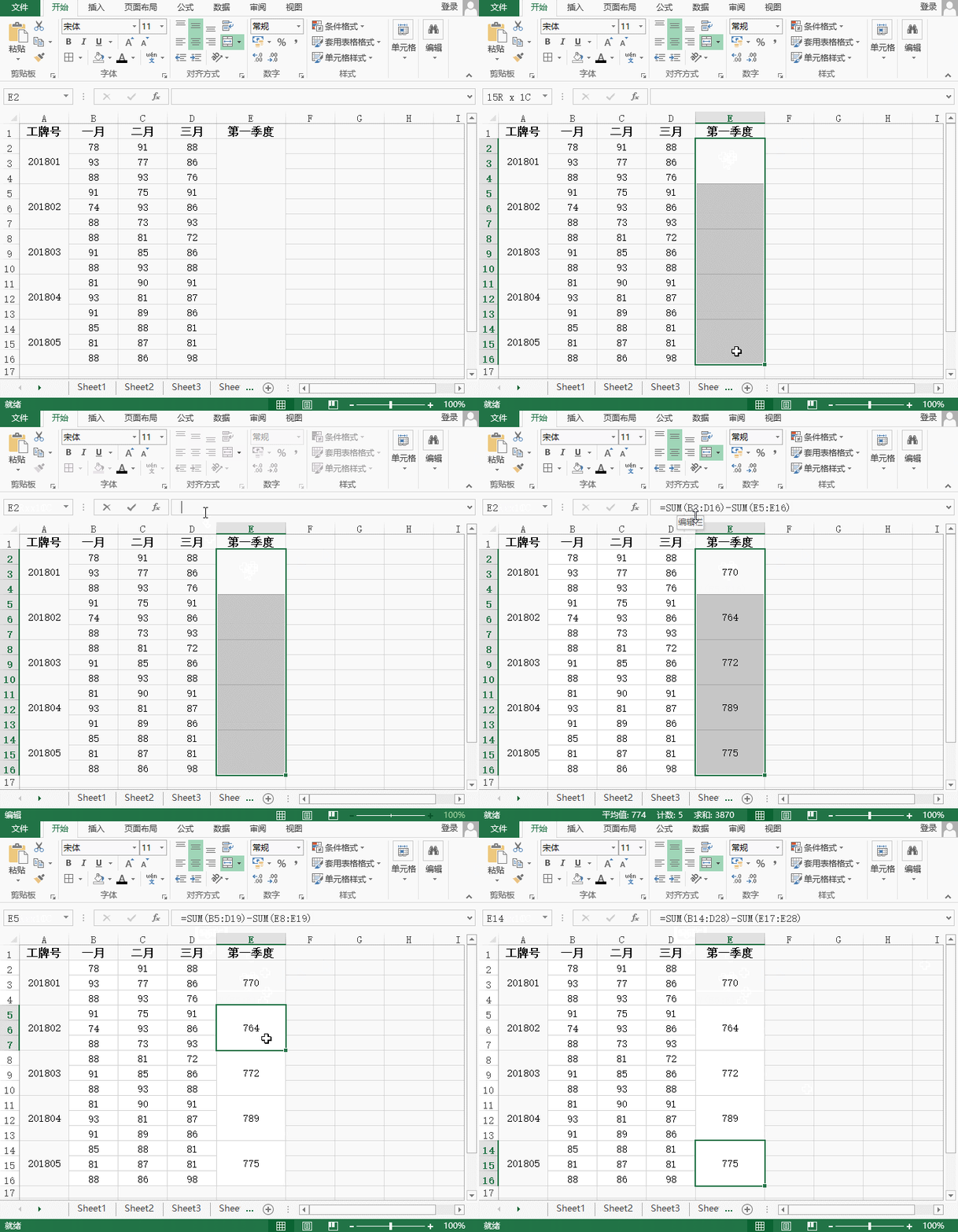
1、选中要进行求和的合并单元格;
2、在编辑栏输入公式 =SUM(B2:D16)-SUM(E5:E16);
3、同时按下Ctrl+Enter对选定的合并单元格嵌入公式;
这样就完成了合并单元格的求和啦。
关于计数
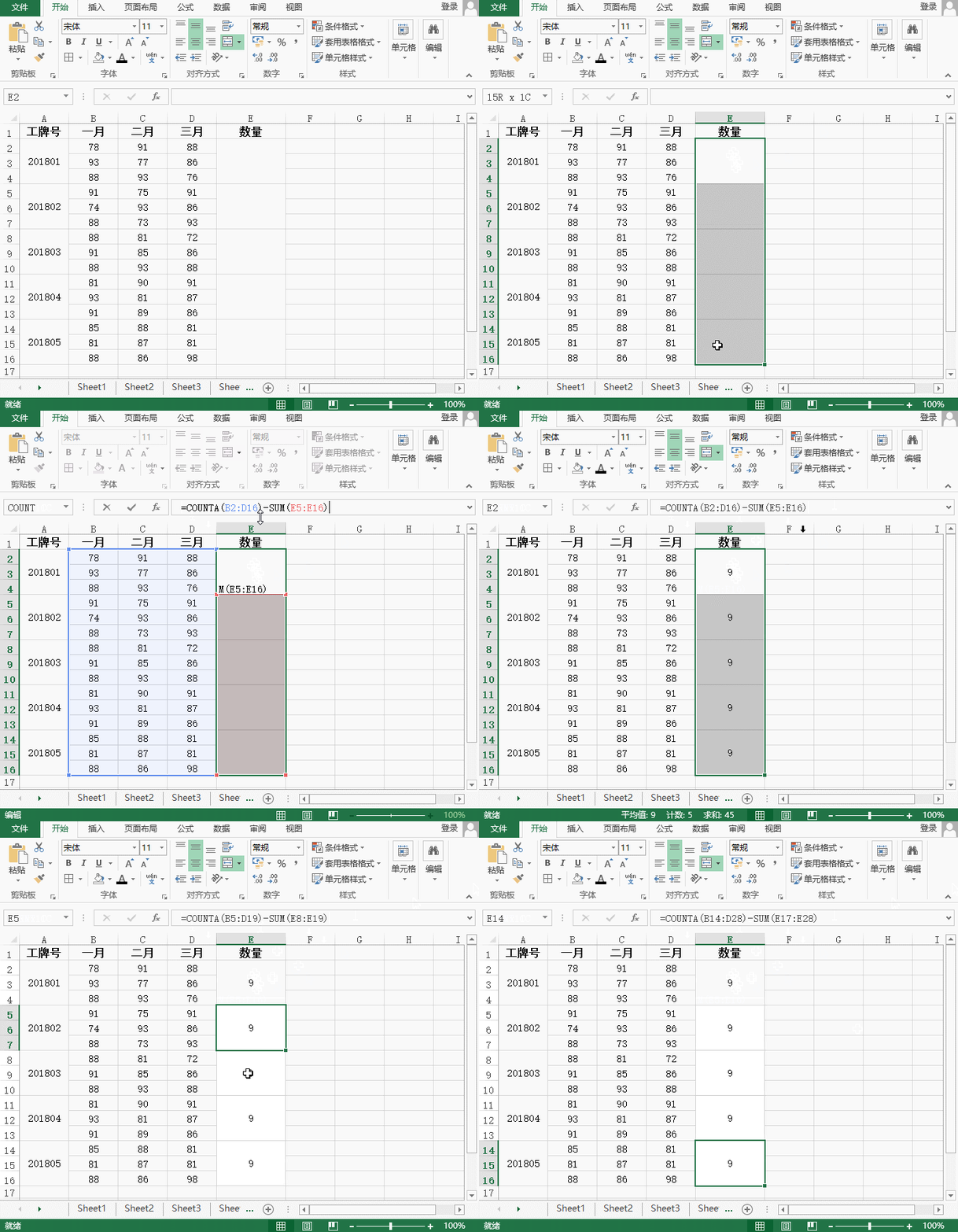
1、选中要输入计数的合并单元格;
2、在编辑栏输入公式 =COUNTA(B2:D16)-SUM(E5:E16);
3、同时按下Ctrl+Enter对选定的合并单元格嵌入公式;
这样就对合并单元格进行计数了。
关于筛选
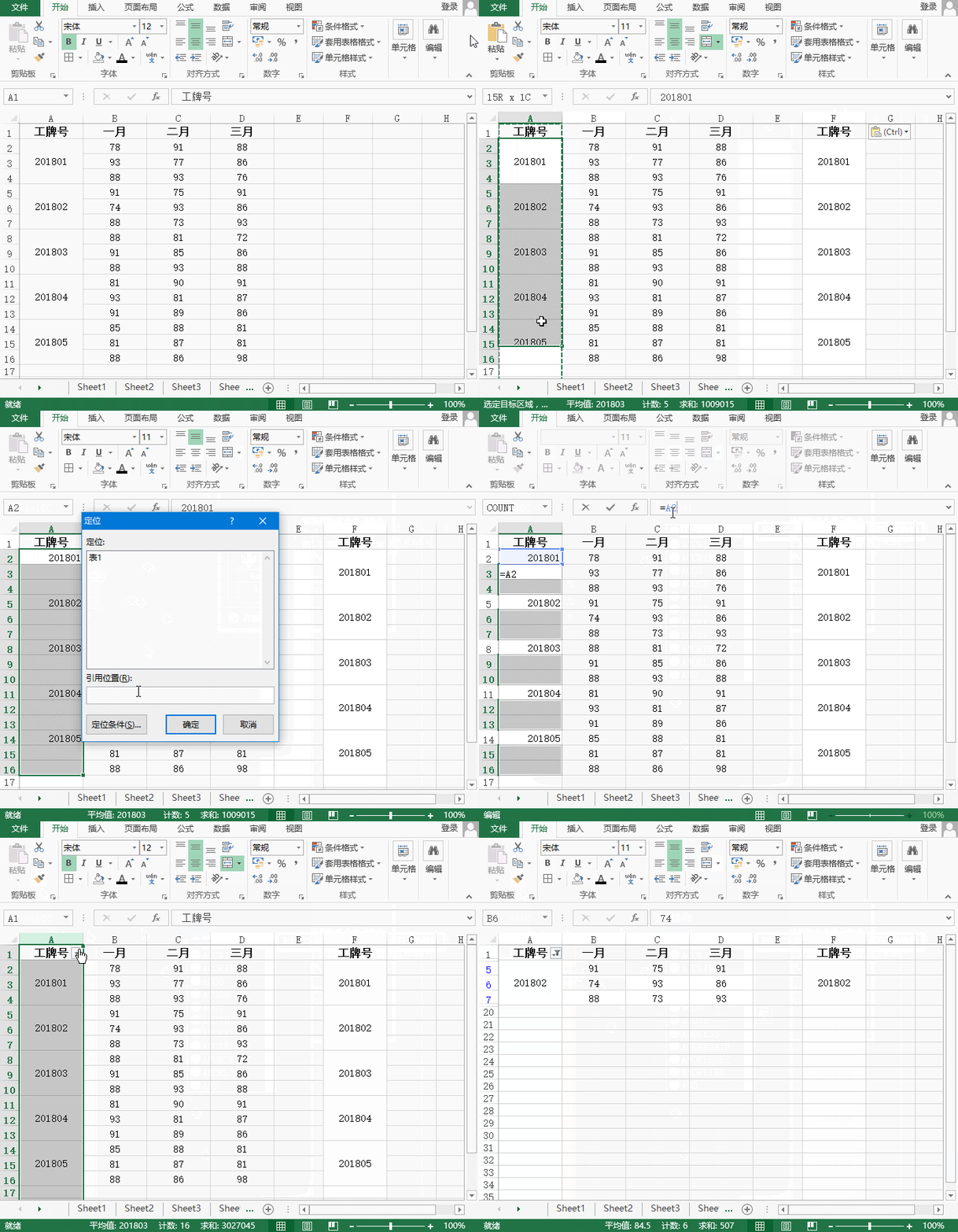
1、复制合并列到其它位置,保存以备后面使用;
2、选中原来的合并列,取消“合并单元格”;
3、按下F5定位“空值”,在编辑栏输入 = (上方单元格);
4、同时按下Ctrl+Enter,再对该列进行“复制-选择性粘贴-值”操作;
5、选中一开始复制保存的合并列,使用格式刷复制格式;
6、将格式应用到原来的列中;
这样一来,就可以对合并单元格进行筛选,并显示该合并单元格后的所有数据了。
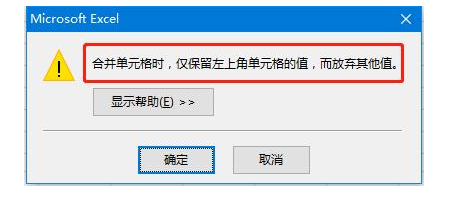
对合并单元格进行筛选时无法显示其后的所有数据,这是为什么呢?这是因为在对单元格进行合并时,会将其下的其它单元格内容清空,这样一来其实只有合并的第一个单元格是有数据的,其它的并没有,所以对它们进行筛选时,无法选择,也就不会显示其后的数据了。
关于排序
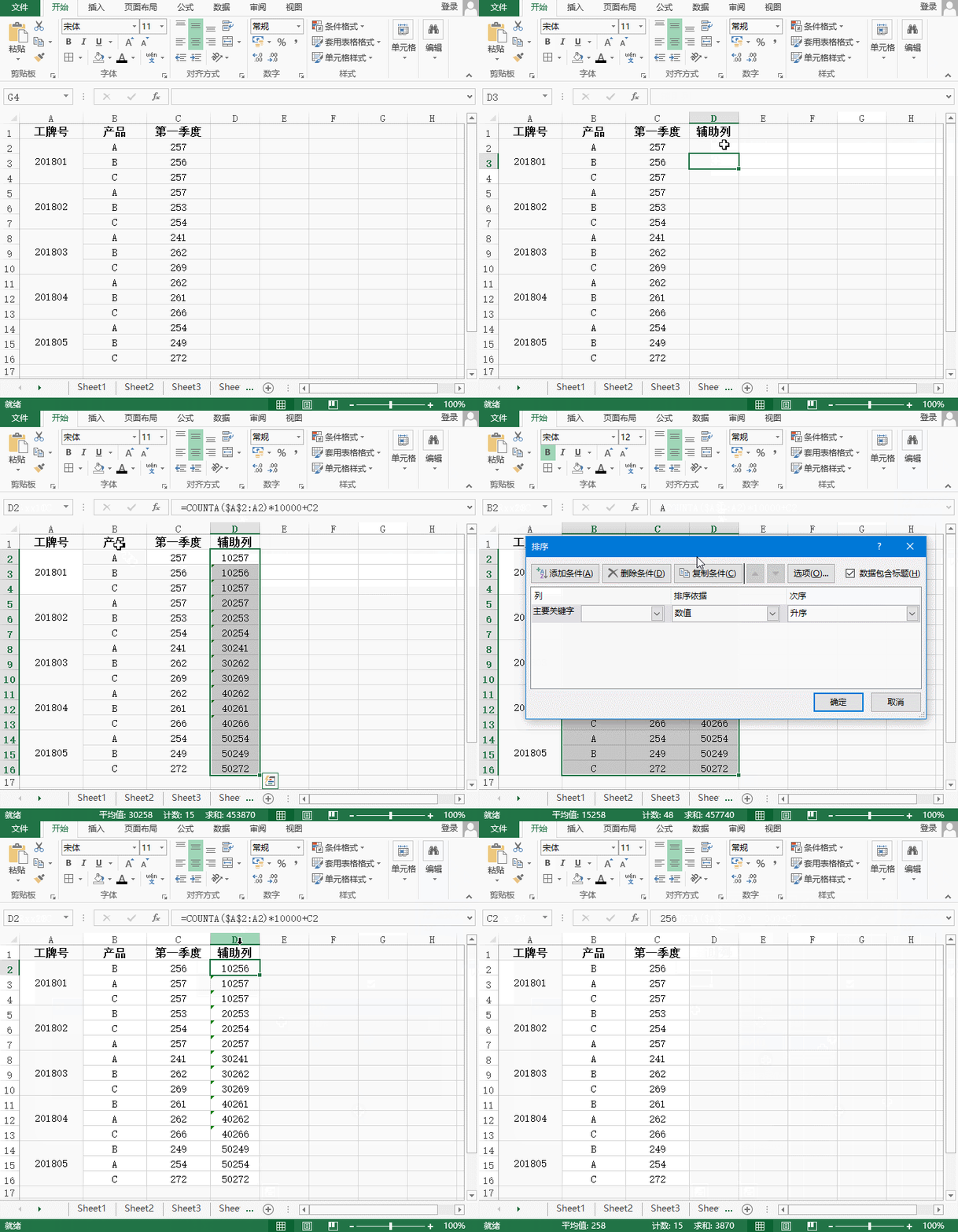
1、在数据区域后,增加一辅助列;
2、输入公式 =COUNTA($A$2:A2)*10000+C2,同时按下Ctrl+Enter;
3、选中除合并列以外的区域,点击排序-选择辅助列升序;
4、将辅助列删除,完成。
掌握以上操作方法,大家就可以轻松处理合并单元格了,欢迎分享。最后同样希望大家多关注PC9软件园,这里每天会定时更新软件应用信息和各类热门资讯。



























 醒图
醒图  TRAE Work
  QClaw
QClaw  workbuddy
  千问-阿里ai助手
  DS部署工具
  字狐AI写作
  三角洲行动
三角洲行动  和平精英PC模拟器
  WPS Office 2024
  小番茄zip解压缩
  豆包
豆包  冒险岛:枫之传说
  小番茄C盘清理
  123打字练习
  蓝屏修复工具
  系统总裁
系统总裁 系统封装
系统封装 驱动大全
驱动大全 纯净PE工具
 一键重装系统
 系统下载
系统下载 人工智能APP
 AI人工智能软件
 远程控制软件
 热门游戏
热门游戏 Dclaw
Dclaw  咪咕视频电脑版
  看图啦(AI版)
  We2Tab
  OpcClaw
  微游戏
微游戏  openclaw安装助手
  麻将来了
麻将来了  龙石战争
龙石战争  宝可梦大集结
  万王之王3D