
新手要避免的,这5个关于ps的操作误区
发表时间:2018-05-22 来源: 互联网 作者: pc9 阅读: 3226
photoshop是款专业的图像处理软件,操作难度也是挺高的,很多ps新手总会掉进操作误区里,这里小编给大家分享5个关于ps的操作误区,新手得注意了。
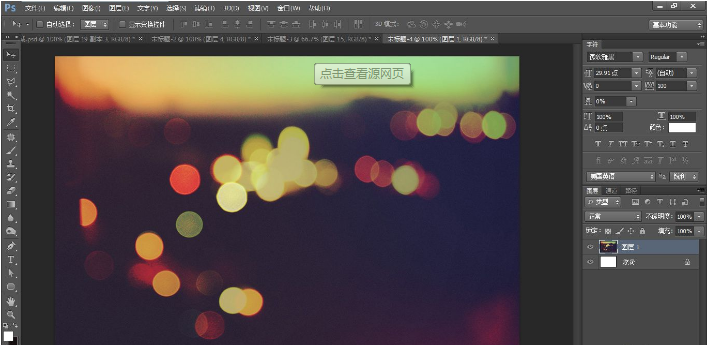
1、忽视历史快照的功能
历史记录是Photoshop中非常实用的一项功能,当你在发现操作失误的时候,可以马上回到前面的操作状态中。不过当操作次数比较多的时候,会很难精确确定哪个步骤出现了问题。并且Photoshop对历史记录次数是有限制的,这意味着可能回不到你想要的过去。
但是如果创建历史快照,就能最大程度挽回你的损失。因此,在完成关键操作、准备进行其他操作前,创建快照是非常重要的一步。这能让你尽快地回到较早的标志性编辑状态,大大提高你的PS效率。
2、不使用调整图层
在完成一件事上,我们都往往追求效率优先,所以在进行调整色相/饱和度、明度/对比度的时候,常常直接在图像进行操作。但是这样的操作不仅在重新打开后不可恢复,还会降低图像的质量。所以,多尝试使用创建新调整图层是一个不错的选择,因为,创建调整图层可以随时改变调整效果和调整范围。
3、不使用动作
当要对100张图片进行简单的色彩平衡和色阶调整时,你会选择哪种方法?用上一整天逐张处理完成?这个办法,显然是又笨又慢!
要知道,Photoshop中有一项功能叫做PS动作。PS动作是一项非常帅气且高效的工具,不仅能记录下当前的全部操作,还将把同样的设置应用在下一次图片编辑中。举个例子,假如你在PS中对图像设计了一个超酷的Instagram效果,通过PS动作记录了全部操作步骤,这时候再通过PS动作对其他图像进行一致的操作,获得同样的效果。
4、直接调整图层大小
大多数情况下,直接调整图层大小并不是一个理想的操作,因为这样直接利用自由变换工具在图层上进行调整,会损伤图像质量,且重新打开后无法恢复。所以在下次准备调整图层大小时,最好先将图层转换为智能对象,然后在智能对象中调整大小,这样的调整不会影响图片质量,并且随时可以恢复。
5、使用套索工具创建选区
对于创建选区,有时会选择套索工具,但在大多数情况下这是一个比较折腾的选择,而且我们还有其他可供选择的令创建选区变得更加简单的工具,这就是钢笔工具。钢笔工具不仅仅可以创建形状,还可以创建弯曲准确的选区,特别是在处理矢量图像的情况下更加有效。
选择钢笔工具,将模式转变为路径模式,然后开始创建路径。当路径闭合后,按Ctrl+回车或者在Mac中按Command+回车,路径就可以转变为选区。虽然钢笔工具在应付毛发和平滑蒙版上稍有不适,但同样有更好的工具可以应对。
最后同样希望大家多关注PC9软件园,这里每天会定时更新软件应用信息和各类热门资讯。



























 豆包工作
豆包工作  扣子
扣子  DS Harness电脑版
  醒图
醒图  Dclaw
Dclaw  OpcClaw
  千问-阿里ai助手
  字狐AI写作
  三角洲行动
三角洲行动  和平精英PC模拟器
  WPS Office 2024
  小番茄zip解压缩
  豆包
豆包  冒险岛:枫之传说
  小番茄C盘清理
  123打字练习
  系统总裁
系统总裁 系统封装
系统封装 驱动大全
驱动大全 纯净PE工具
 一键重装系统
 系统下载
系统下载 人工智能APP
 AI人工智能软件
 远程控制软件
 热门游戏
热门游戏 键盘小鹿
键盘小鹿  TRAE Work
  咪咕视频电脑版
  看图啦(AI版)
  QClaw
QClaw  We2Tab
  workbuddy
  微游戏
微游戏  openclaw安装助手