
这里有一份,Word排版进阶技巧
发表时间:2018-05-23 来源: 互联网 作者: pc9 阅读: 3188
今天要给大家介绍Word排版5个进阶技巧,快来看看吧。
一、第n页开始设置页码
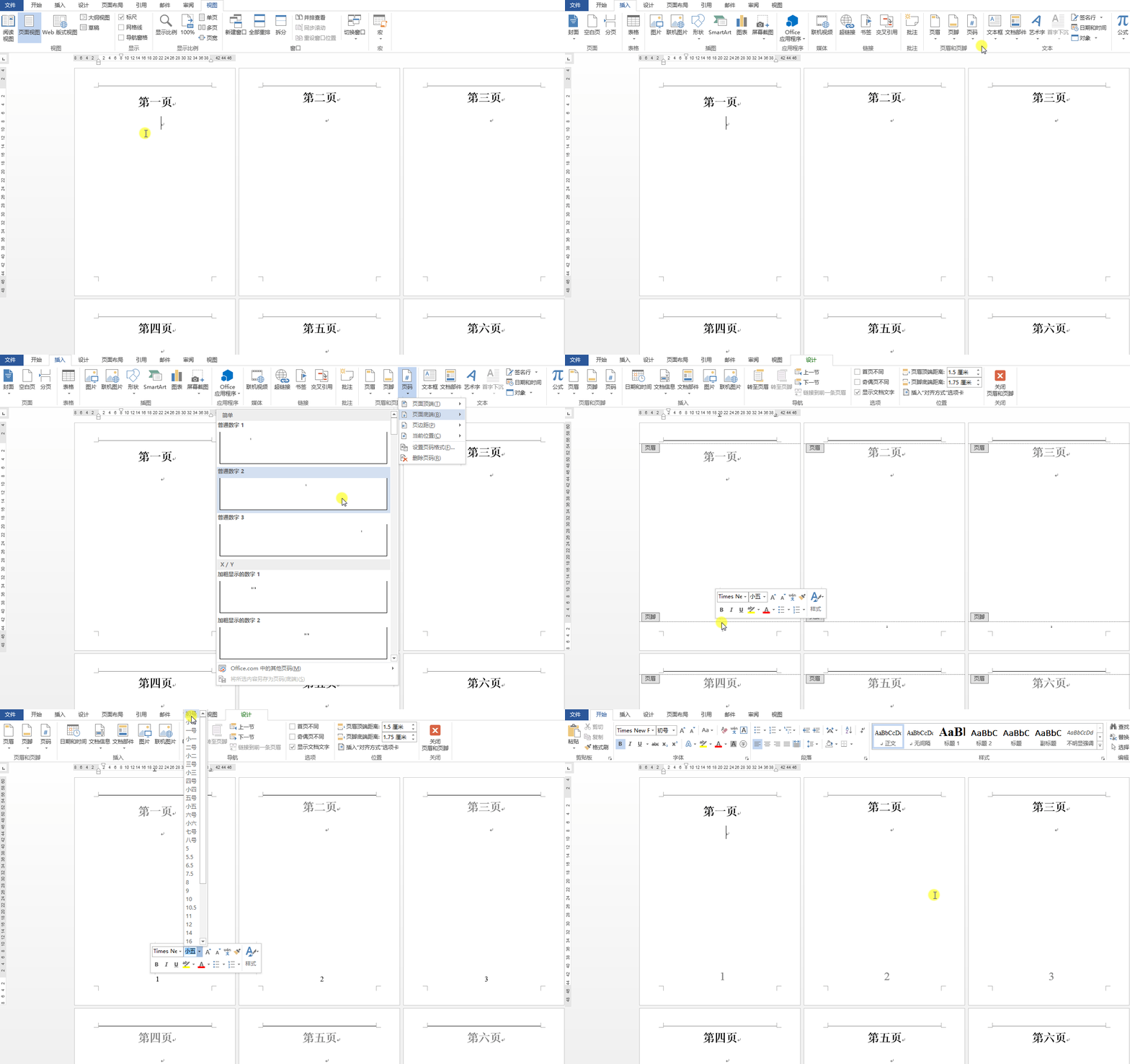
1、显示多页
【视图】——【显示比例】一栏点击【多页】。
2、插入页码
【插入】——【页眉和页脚】一栏点击【页码】,选择【页面底端 - 普通数字2】——按Esc键快速退出页眉和页脚编辑模式。
3、插入分隔符
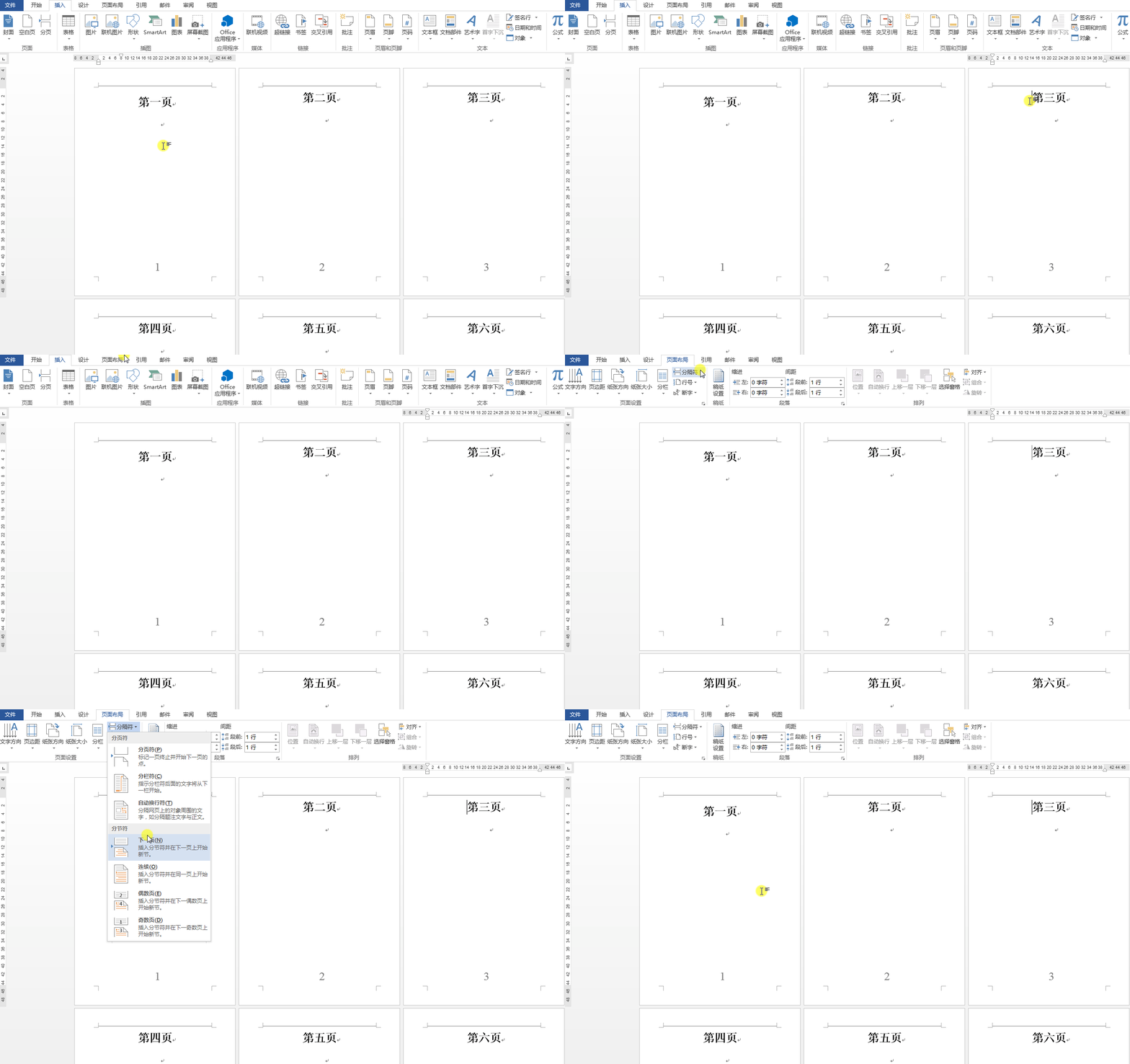
光标定位到需要作为页码起始页的最前面——【页面布局】——【页面设置】一栏点击【分隔符 – 下一页】。
4、设置页码格式
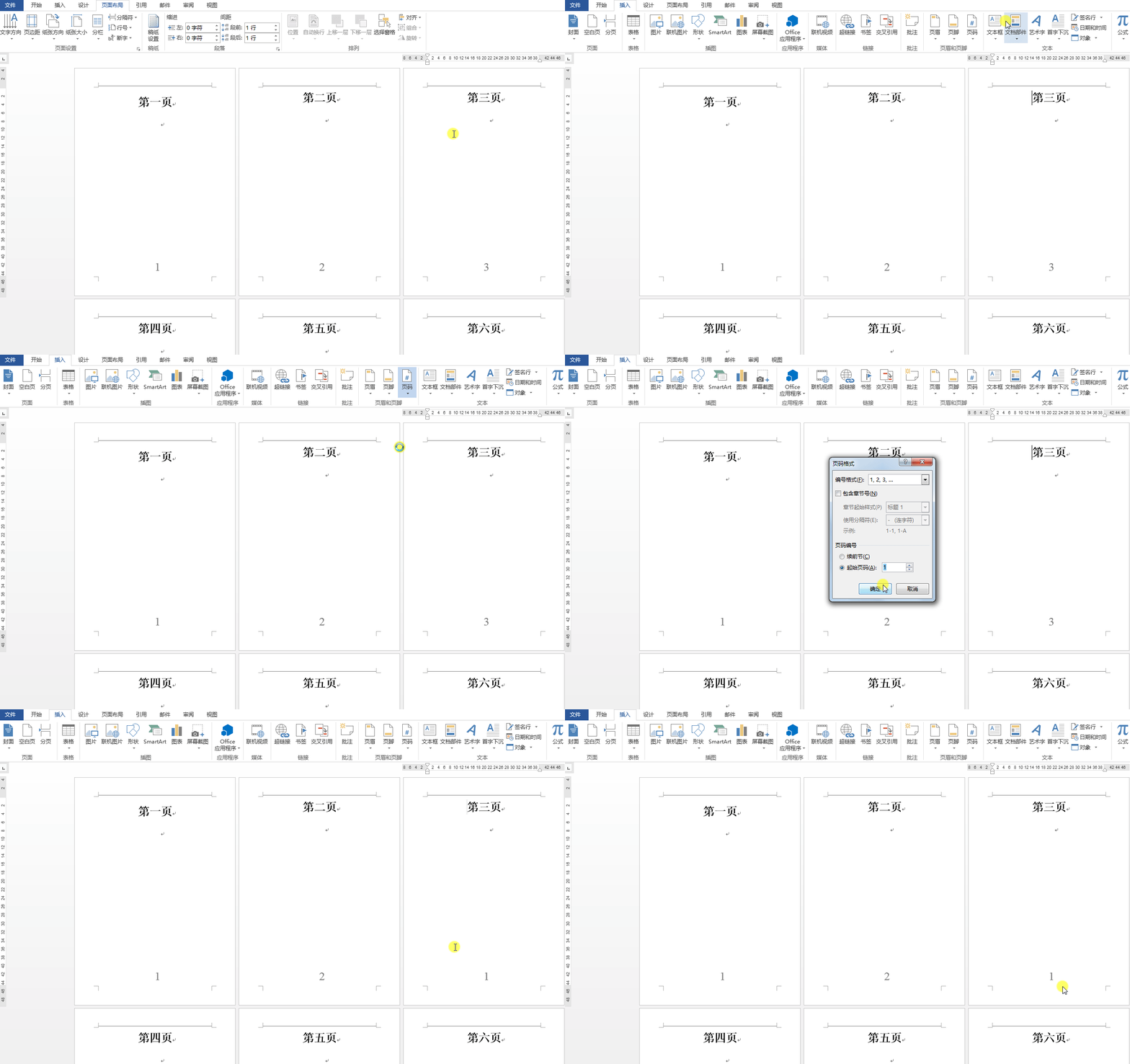
【插入】——【页眉和页脚】一栏点击【页码】,选择【设置页码格式】——【页码编号】一栏选择【起始页码:1】。
5、取消链接到前一条页眉
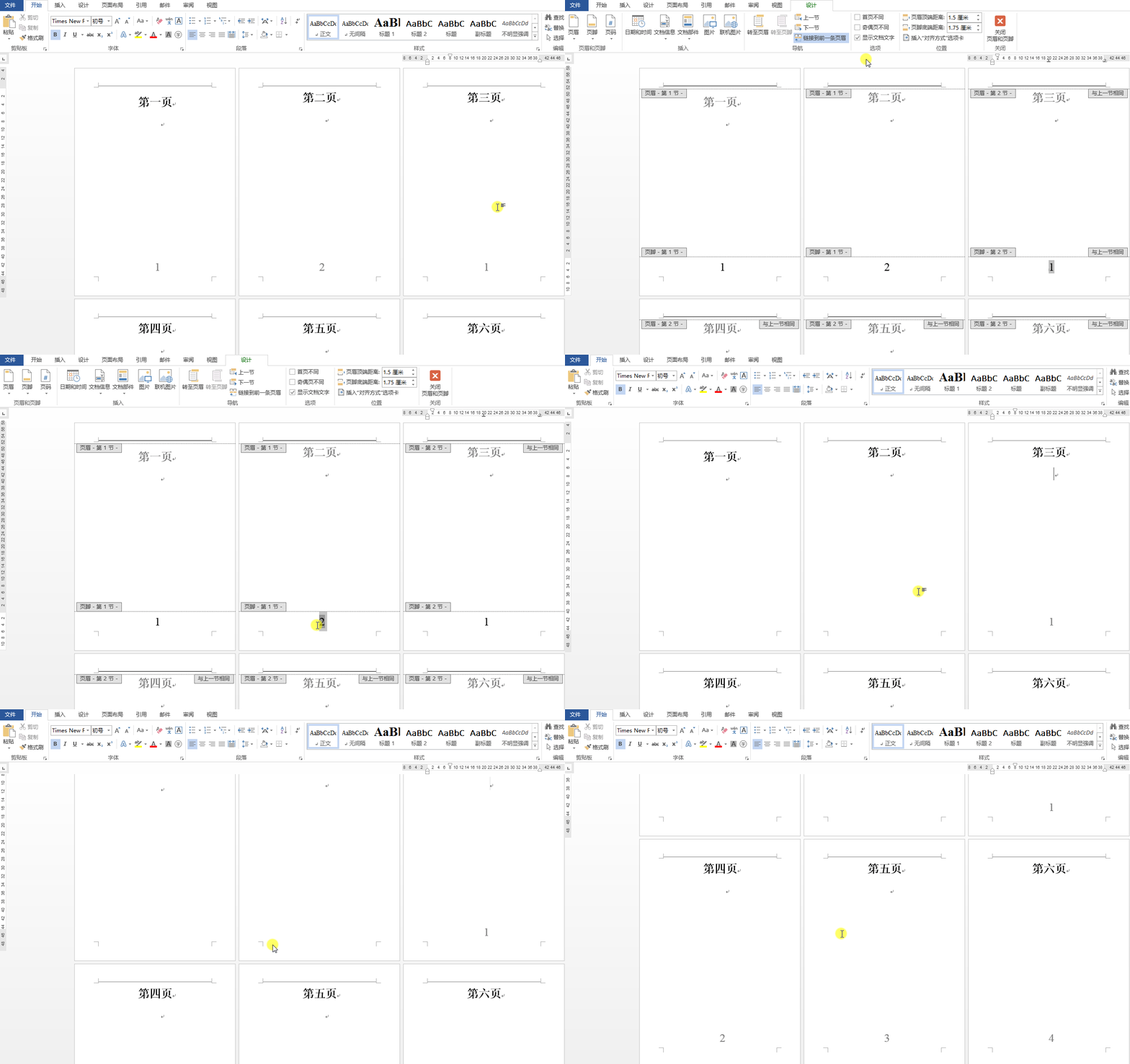
双击需要作为页码起始页的最底部,进入页眉和页脚编辑模式——上方【导航】一栏点击取消【链接到前一条页眉】——删除前面的页码——按Esc键退出编辑。
二、快速设置文本格式
1、快速对齐文本
快捷键:Ctrl+L左对齐,Ctrl+R右对齐,Ctrl+E居中,Ctrl+J两端对齐,Ctrl+Shift+J分散对齐。
2、快速修改行间距
快捷键:Ctrl+数字。数字对应倍数。
三、多个标题一键分页
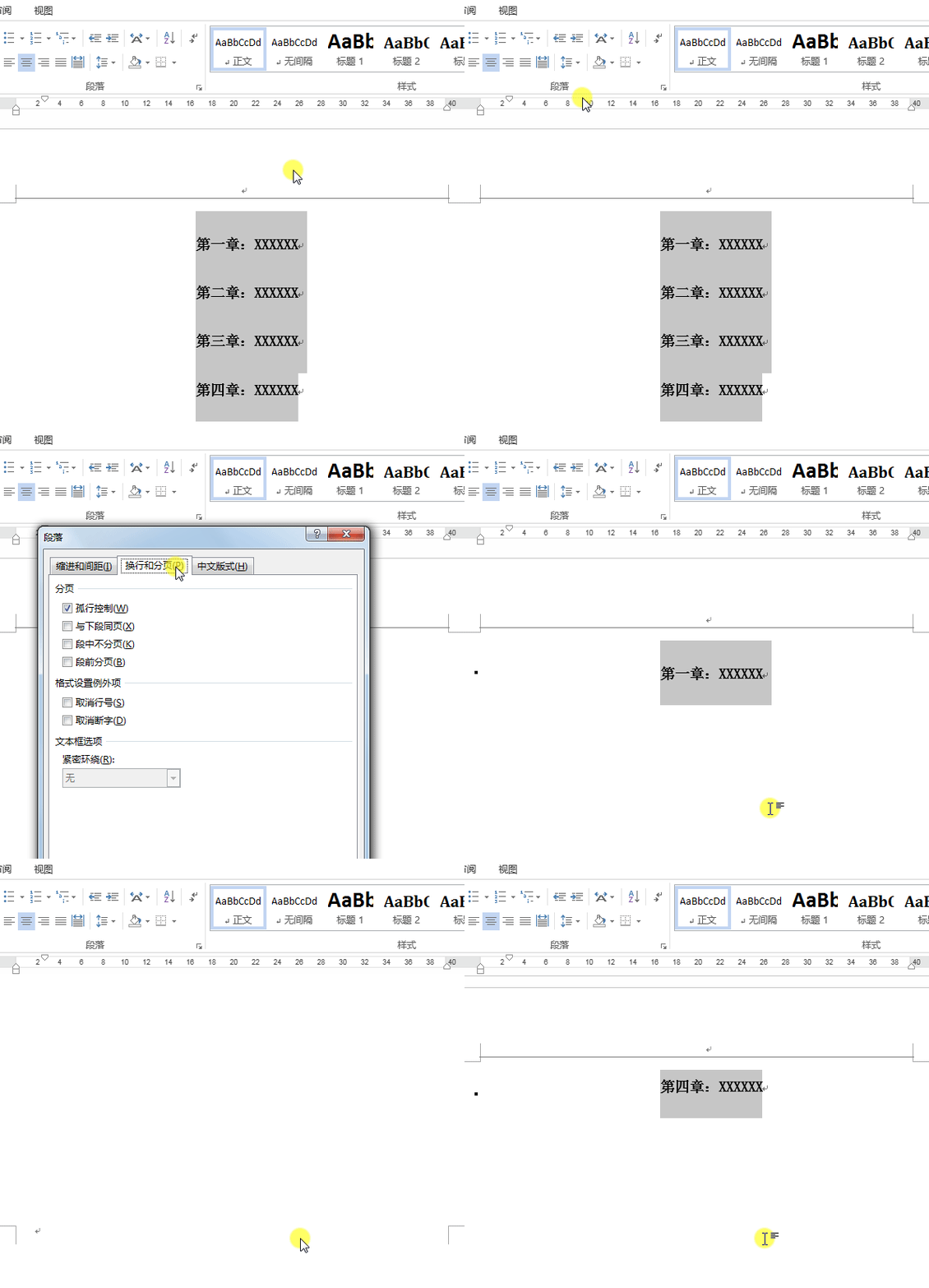
打开Word,选中设置好的标题——【开始】选项卡找到【段落】一栏,点击右下角小箭头↘——【换行和分页】——【分页】一栏勾选【段前分页】。
四、借助表格快速排版
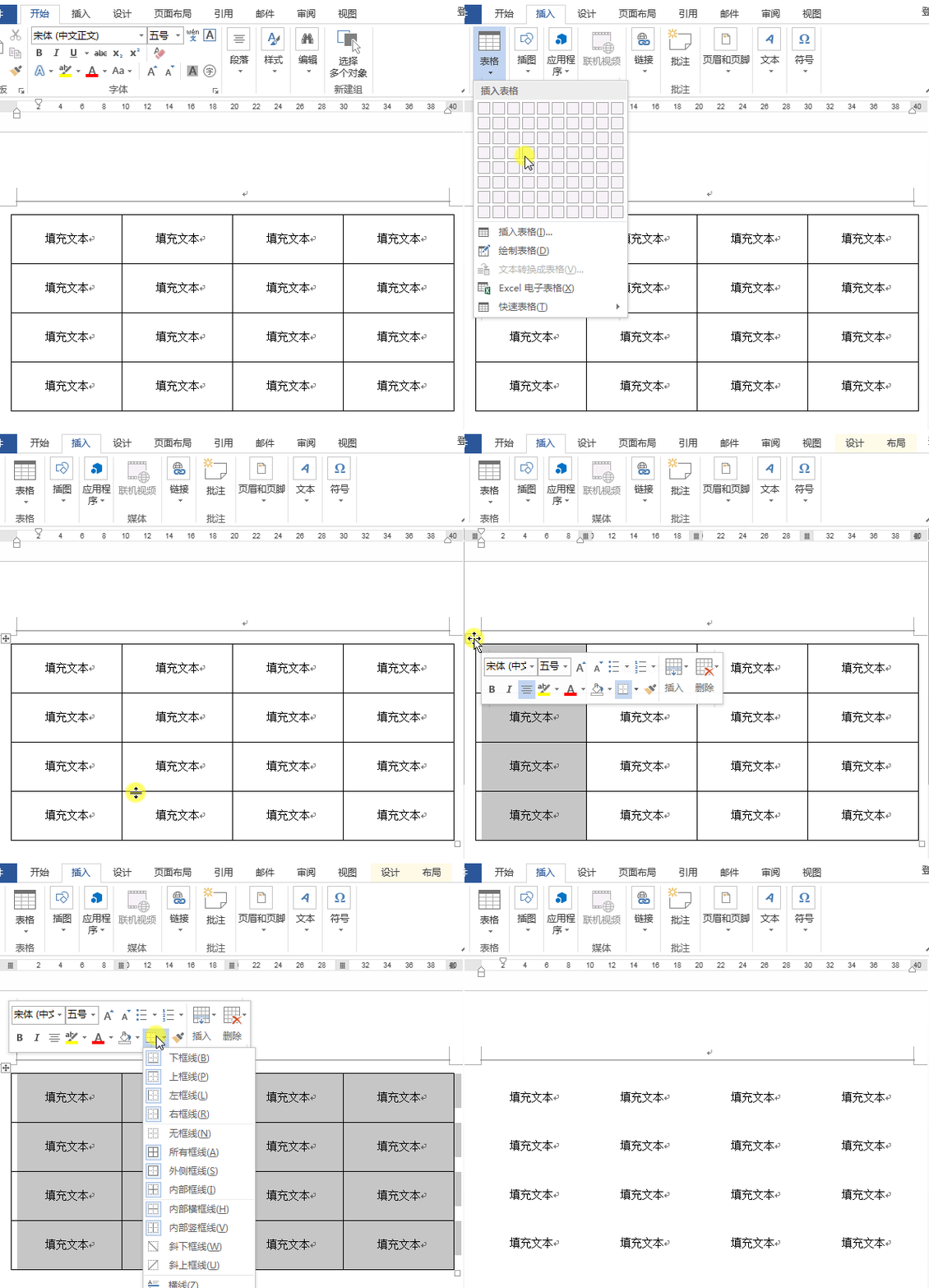
打开Word,插入表格——填充文本——选中表格,设置无边框。
五、快速添加分割线
连续输入3个“-”、“=”、“#”、“*”、“~”,按回车键,分别变成单线、双线、粗线、点线、波浪线。
操作失败这样设置:【文件】——【选项】——【校对】——【自动更正选项】——【键入时自动套用格式】——【键入时自动应用】一栏勾选【框线】。
这些Word排版进阶技巧请大家多多练习,早点掌握。
最后同样希望大家多关注PC9软件园,这里每天会定时更新软件应用信息和各类热门资讯。



























 豆包工作
豆包工作  扣子
扣子  DS Harness电脑版
  醒图
醒图  Dclaw
Dclaw  OpcClaw
  千问-阿里ai助手
  字狐AI写作
  三角洲行动
三角洲行动  和平精英PC模拟器
  WPS Office 2024
  小番茄zip解压缩
  豆包
豆包  冒险岛:枫之传说
  小番茄C盘清理
  123打字练习
  系统总裁
系统总裁 系统封装
系统封装 驱动大全
驱动大全 纯净PE工具
 一键重装系统
 系统下载
系统下载 人工智能APP
 AI人工智能软件
 远程控制软件
 热门游戏
热门游戏 键盘小鹿
键盘小鹿  TRAE Work
  咪咕视频电脑版
  看图啦(AI版)
  QClaw
QClaw  We2Tab
  workbuddy
  微游戏
微游戏  openclaw安装助手